ਪਰਿਵਾਰਕ ਮੈਂਬਰ ਦੇ ਫ਼ੋਨ 'ਤੇ Safe Zones ਸੈੱਟ ਕਰੋ — ਉਹਨਾਂ ਨੂੰ ਛੂਹੇ ਬਿਨਾਂ
ਹਾਲ ਹੀ ਤੱਕ, Safe Zones ਸਿਰਫ਼ ਤੁਹਾਡੀ ਆਪਣੀ ਡਿਵਾਈਸ 'ਤੇ ਕੰਮ ਕਰਦੇ ਸਨ — ਹਰ ਕਿਸੇ ਨੂੰ ਆਪਣੇ Home, School, ਜਾਂ Office ਜ਼ੋਨ ਖੁਦ ਸੈੱਟ ਕਰਨੇ ਪੈਂਦੇ ਸਨ। ਇਹ ਬਦਲ ਗਿਆ ਹੈ। ਗਾਰਡੀਅਨ ਹੁਣ ਆਪਣੇ ਸਰਕਲ ਵਿੱਚ ਕਿਸੇ ਲਈ ਵੀ ਰਿਮੋਟਲੀ Safe Zones ਜੋੜ ਅਤੇ ਪ੍ਰਬੰਧਿਤ ਕਰ ਸਕਦੇ ਹਨ।
Safe Zone ਕੀ ਹੈ, ਸੰਖੇਪ ਵਿੱਚ
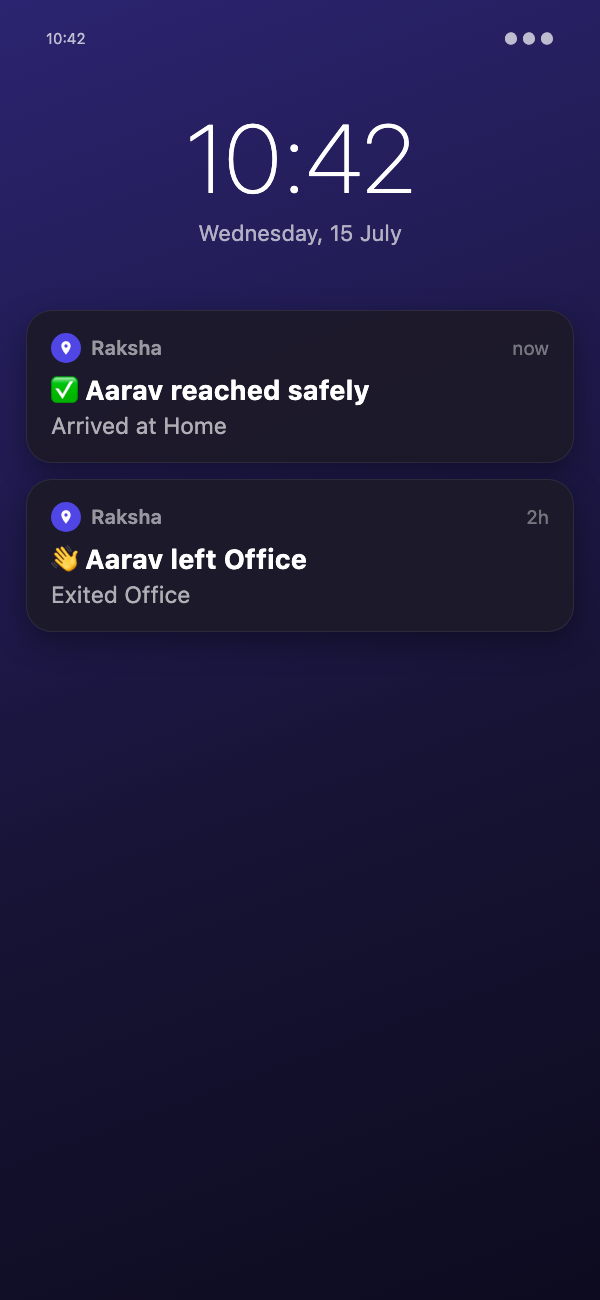
Safe Zone ਇੱਕ ਅਸਲੀ ਜਗ੍ਹਾ ਦੁਆਲੇ ਇੱਕ ਵਰਚੁਅਲ ਸੀਮਾ ਹੈ — ਘਰ, ਸਕੂਲ, ਦਫ਼ਤਰ, ਜਾਂ ਹੋਰ ਕੋਈ ਵੀ ਜਗ੍ਹਾ ਜੋ ਮਾਇਨੇ ਰੱਖਦੀ ਹੈ। Raksha ਬੈਕਗ੍ਰਾਊਂਡ ਵਿੱਚ ਚੁੱਪ-ਚਾਪ ਦੇਖਦਾ ਹੈ ਅਤੇ ਹਰ ਵਾਰ ਜਦੋਂ ਡਿਵਾਈਸ ਉਸ ਸੀਮਾ ਵਿੱਚ ਦਾਖਲ ਜਾਂ ਬਾਹਰ ਹੁੰਦੀ ਹੈ ਤਾਂ ਇੱਕ ਹਲਕਾ ਨੋਟੀਫਿਕੇਸ਼ਨ ਭੇਜਦਾ ਹੈ। ਕੋਈ ਪੂਰੀ-ਸਕ੍ਰੀਨ ਰਿੰਗ ਨਹੀਂ, ਕੋਈ ਸਾਇਰਨ ਨਹੀਂ — ਸਿਰਫ਼ ਸਰਕਲ ਦੇ ਹਰ ਕਿਸੇ ਨੂੰ ਇੱਕ ਸ਼ਾਂਤ "Aarav left Home" ਜਾਂ "Aarav arrived at School" push।
ਇਹੀ Arrival Alarm ਤੋਂ ਮੁੱਖ ਫ਼ਰਕ ਹੈ: Safe Zones ਉਹਨਾਂ ਜਗ੍ਹਾਵਾਂ ਲਈ ਹਨ ਜੋ ਤੁਸੀਂ ਵਾਰ-ਵਾਰ ਚੈੱਕ ਕਰਦੇ ਹੋ — ਘਰ, ਸਕੂਲ, ਕੰਮ। Arrival Alarm ਇੱਕ ਸਿੰਗਲ ਟ੍ਰਿਪ 'ਤੇ ਇੱਕ-ਵਾਰੀ ਉੱਚੀ ਅਲਰਟ ਲਈ ਹੈ, ਜਿਵੇਂ "ਜਿਵੇਂ ਹੀ ਕੈਬ ਏਅਰਪੋਰਟ ਪਹੁੰਚੇ ਮੈਨੂੰ ਦੱਸੋ।"
ਰਿਮੋਟ ਸੈੱਟਅੱਪ ਅਸਲ ਵਿੱਚ ਕਿਉਂ ਮਾਇਨੇ ਰੱਖਦਾ ਹੈ
- ਬੱਚੇ ਦਾ ਫ਼ੋਨ ਸੈੱਟ ਕਰਨਾ — ਬੱਚਿਆਂ ਨੂੰ ਹਮੇਸ਼ਾ ਆਪਣਾ ਘਰ ਦਾ ਪਤਾ ਜਾਂ ਸਕੂਲ ਦੀ ਸਹੀ ਸੀਮਾ ਨਹੀਂ ਪਤਾ ਹੁੰਦੀ। ਹੁਣ ਮਾਪੇ ਇਹ ਆਪਣੇ ਫ਼ੋਨ ਤੋਂ ਉਹਨਾਂ ਲਈ ਕਰ ਸਕਦੇ ਹਨ।
- UI ਤੋਂ ਅਣਜਾਣ ਬਜ਼ੁਰਗ ਮਾਪੇ — ਫ਼ੋਨ ਕਾਲ 'ਤੇ ਬਜ਼ੁਰਗ ਮਾਪੇ ਨੂੰ ਸਲਾਈਡਰਾਂ ਅਤੇ ਨਕਸ਼ੇ ਦੇ ਪਿੰਨ ਸਮਝਾਉਣ ਦੀ ਲੋੜ ਨਹੀਂ — ਇਸਨੂੰ ਖੁਦ ਸੈੱਟ ਕਰੋ ਅਤੇ ਇਹ ਉਹਨਾਂ ਦੀ ਡਿਵਾਈਸ 'ਤੇ ਆਪਣੇ ਆਪ ਕੰਮ ਕਰਨਾ ਸ਼ੁਰੂ ਕਰ ਦਿੰਦਾ ਹੈ।
- ਡਿਵਾਈਸ ਪਹਿਲਾਂ ਹੀ ਸੌਂਪੀ ਜਾ ਚੁੱਕੀ — ਜੇ ਫ਼ੋਨ ਪਹਿਲਾਂ ਹੀ ਤੁਹਾਡੇ ਬੱਚੇ ਕੋਲ ਹੋਸਟਲ ਵਿੱਚ ਜਾਂ ਕਿਸੇ ਹੋਰ ਸ਼ਹਿਰ ਵਿੱਚ ਮਾਪੇ ਕੋਲ ਹੈ, ਤਾਂ ਜ਼ੋਨ ਜੋੜਨ ਲਈ ਤੁਹਾਨੂੰ ਇਹ ਵਾਪਸ ਆਪਣੇ ਹੱਥਾਂ ਵਿੱਚ ਲੈਣ ਦੀ ਲੋੜ ਨਹੀਂ।
- ਨਵਾਂ ਸਕੂਲ, ਨਵਾਂ ਘਰ — ਸ਼ਹਿਰ ਬਦਲਿਆ, ਜਾਂ ਤੁਹਾਡੇ ਬੱਚੇ ਨੇ ਨਵੇਂ ਸਕੂਲ ਵਿੱਚ ਸ਼ੁਰੂਆਤ ਕੀਤੀ? ਉਹਨਾਂ ਦੇ ਜ਼ੋਨ ਉਸੇ ਦਿਨ ਰਿਮੋਟਲੀ ਅੱਪਡੇਟ ਕਰੋ, ਉਹਨਾਂ ਨੂੰ ਖੁਦ ਮਿਲਣ ਦੀ ਉਡੀਕ ਕੀਤੇ ਬਿਨਾਂ।
ਕੋਈ ਵੀ ਜ਼ੋਨ ਜੋੜਨ ਤੋਂ ਪਹਿਲਾਂ ਇਹ ਕਿਵੇਂ ਦਿਖਦਾ ਹੈ
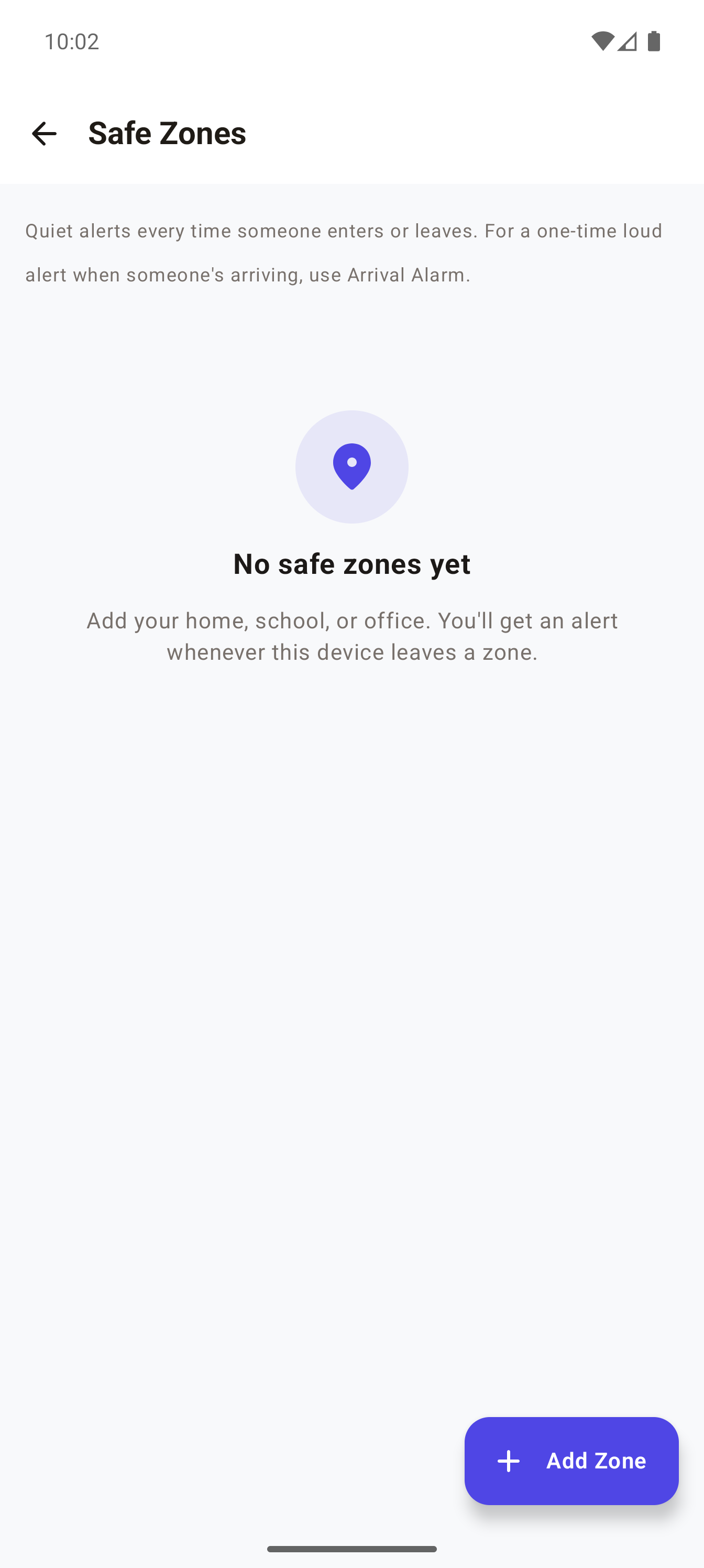
ਪਹਿਲੀ ਵਾਰ Safe Zones ਖੋਲ੍ਹਣ 'ਤੇ — ਭਾਵੇਂ ਇਹ ਤੁਹਾਡੀ ਆਪਣੀ ਡਿਵਾਈਸ ਹੋਵੇ ਜਾਂ ਪਰਿਵਾਰਕ ਮੈਂਬਰ ਦੀ — ਘੱਟੋ-ਘੱਟ ਇੱਕ ਜ਼ੋਨ ਜੋੜੇ ਜਾਣ ਤੱਕ ਇੱਕ ਖਾਲੀ ਸਟੇਟ ਦਿਖਦਾ ਹੈ:
ਪਰਿਵਾਰਕ ਮੈਂਬਰ ਲਈ Safe Zone ਕਿਵੇਂ ਸੈੱਟ ਕਰੀਏ
⏱️ ਲਗਭਗ 2 ਮਿੰਟ ਲੱਗਦੇ ਹਨ
- Raksha ਖੋਲ੍ਹੋ ਅਤੇ Circle ਟੈਬ 'ਤੇ ਜਾਓ
- ਜਿਸ ਪਰਿਵਾਰਕ ਮੈਂਬਰ ਲਈ ਜ਼ੋਨ ਸੈੱਟ ਕਰਨਾ ਹੈ ਉਸਨੂੰ ਟੈਪ ਕਰੋ
- View full details ਟੈਪ ਕਰੋ
- Explore ਹੇਠਾਂ, Safe Zones ਟੈਪ ਕਰੋ
- Add Zone ਟੈਪ ਕਰੋ (ਹੇਠਾਂ ਸੱਜੇ)
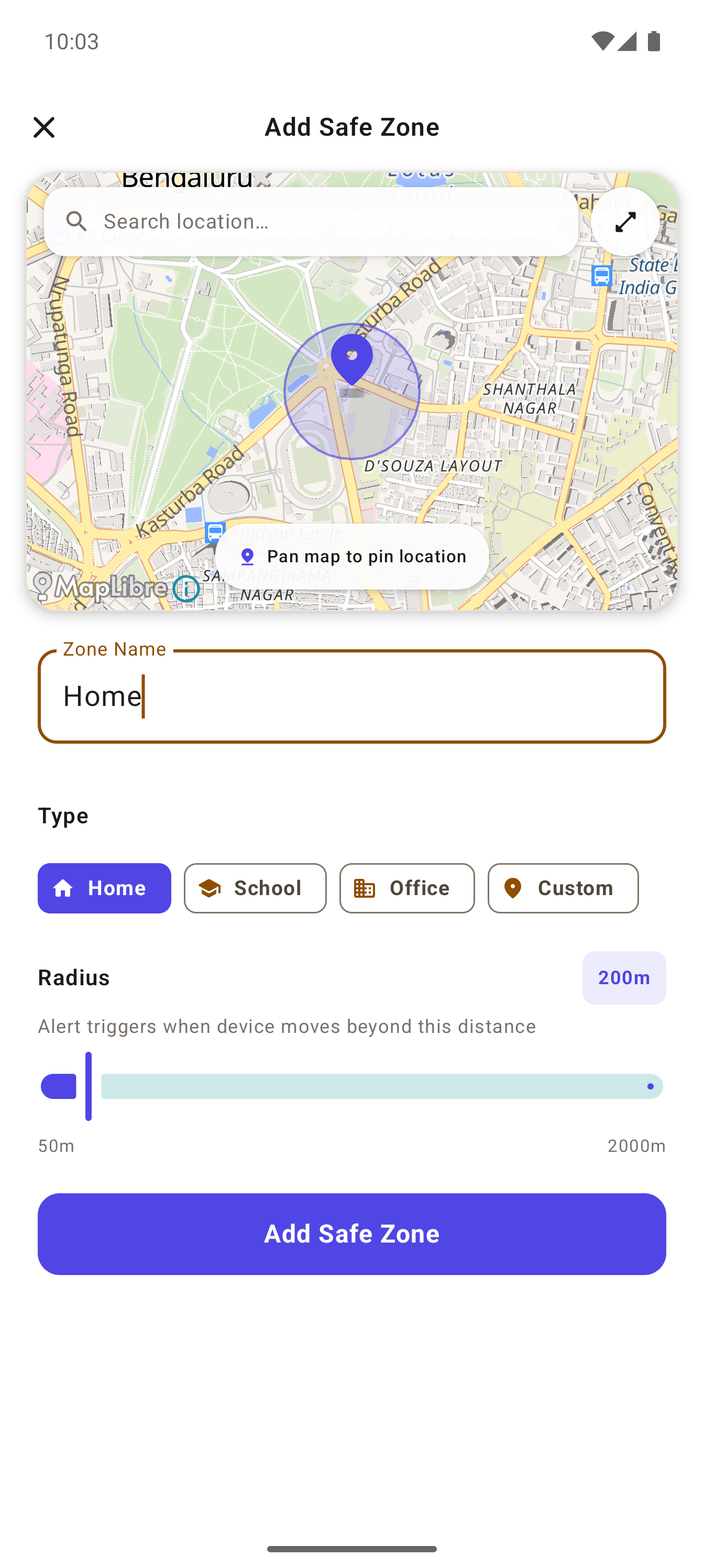
- ਨਕਸ਼ੇ ਨੂੰ ਪੈਨ ਕਰੋ ਜਦੋਂ ਤੱਕ ਪਿੰਨ ਸਹੀ ਥਾਂ 'ਤੇ ਨਾ ਬੈਠੇ — ਜੇ ਪੈਨ ਕਰਨ ਨਾਲੋਂ ਆਸਾਨ ਹੋਵੇ ਤਾਂ ਨਾਮ ਨਾਲ ਖੋਜੋ
- Zone Name ਟਾਈਪ ਕਰੋ (ਲਾਜ਼ਮੀ — "Home", "School", ਆਦਿ)
- Type ਚੁਣੋ — Home, School, Office, ਜਾਂ Custom
- ਸਲਾਈਡਰ ਨਾਲ Radius ਐਡਜਸਟ ਕਰੋ — ਜਿਵੇਂ ਤੁਸੀਂ ਖਿੱਚਦੇ ਹੋ ਨਕਸ਼ੇ 'ਤੇ ਲਾਈਵ ਸਰਕਲ ਨੂੰ ਆਕਾਰ ਬਦਲਦਾ ਦੇਖੋ
- Add Safe Zone ਟੈਪ ਕਰੋ
💡 ਪ੍ਰੋ ਟਿਪ: ਯਾਦਦਾਸ਼ਤ ਤੋਂ ਅੰਦਾਜ਼ਾ ਲਾਉਣ ਦੀ ਥਾਂ ਪਿੰਨ ਨੂੰ ਅਸਲ ਥਾਂ 'ਤੇ ਸੈੱਟ ਕਰੋ — ਸਰਚ ਬਾਰ ਵਿੱਚ ਪਤਾ ਜਾਂ ਸਕੂਲ ਦਾ ਨਾਮ ਖੋਜੋ ਅਤੇ ਨਕਸ਼ਾ ਸਿੱਧਾ ਉੱਥੇ ਪਹੁੰਚ ਜਾਵੇਗਾ।
ਉਹਨਾਂ ਦੇ ਸਿਰੇ 'ਤੇ ਕੀ ਹੁੰਦਾ ਹੈ
ਕੁਝ ਵੀ ਪਰੇਸ਼ਾਨ ਕਰਨ ਵਾਲਾ ਨਹੀਂ। ਜ਼ੋਨ ਉਹਨਾਂ ਦੀ ਡਿਵਾਈਸ ਦੇ ਅਗਲੀ ਵਾਰ ਔਨਲਾਈਨ ਆਉਣ 'ਤੇ ਆਪਣੇ ਆਪ ਸਿੰਕ ਹੋ ਜਾਂਦਾ ਹੈ — ਕੋਈ ਮਨਜ਼ੂਰੀ ਪ੍ਰੌਂਪਟ ਨਹੀਂ, ਉਹਨਾਂ ਦੇ ਫ਼ੋਨ 'ਤੇ ਕੋਈ ਪੌਪਅੱਪ ਨਹੀਂ। ਉਹਨਾਂ ਨੂੰ ਕੁਝ ਵੀ ਕਰਨ ਦੀ ਲੋੜ ਨਹੀਂ; ਸ਼ਾਂਤ enter/exit ਨੋਟੀਫਿਕੇਸ਼ਨਾਂ ਬੱਸ ਉਸ ਪਲ ਤੋਂ ਪਰਿਵਾਰਕ ਸਰਕਲ ਨੂੰ ਜਾਣੀਆਂ ਸ਼ੁਰੂ ਹੋ ਜਾਂਦੀਆਂ ਹਨ।
ਅਕਸਰ ਪੁੱਛੇ ਜਾਂਦੇ ਸਵਾਲ
- Q: ਕੀ ਇਹ ਸੈੱਟ ਕਰਨ ਲਈ ਮੈਨੂੰ ਉਹਨਾਂ ਦਾ ਫ਼ੋਨ ਚਾਹੀਦਾ ਹੈ? — A: ਨਹੀਂ, ਇਹੀ ਤਾਂ ਰਿਮੋਟ ਸੈੱਟਅੱਪ ਦਾ ਸਾਰਾ ਮਕਸਦ ਹੈ। ਤੁਹਾਨੂੰ ਸਿਰਫ਼ ਉਹਨਾਂ ਦਾ ਤੁਹਾਡੇ Raksha ਸਰਕਲ ਵਿੱਚ ਹੋਣਾ ਚਾਹੀਦਾ ਹੈ। ਜ਼ੋਨ ਆਪਣੇ ਆਪ ਉਹਨਾਂ ਦੀ ਡਿਵਾਈਸ 'ਤੇ push ਹੋ ਜਾਂਦਾ ਹੈ।
- Q: ਕੀ ਮੈਂ ਅਜੇ ਵੀ ਆਪਣੀ ਡਿਵਾਈਸ ਲਈ ਪੁਰਾਣੇ ਤਰੀਕੇ ਨਾਲ ਜ਼ੋਨ ਸੈੱਟ ਕਰ ਸਕਦਾ ਹਾਂ? — A: ਹਾਂ — ਆਪਣੀ ਡਿਵਾਈਸ ਲਈ Safe Zones ਬਿਲਕੁਲ ਪਹਿਲਾਂ ਵਾਂਗ ਕੰਮ ਕਰਦਾ ਹੈ, Settings → Safe Zones ਤੋਂ।
- Q: ਇੱਕ ਡਿਵਾਈਸ ਵਿੱਚ ਕਿੰਨੇ ਜ਼ੋਨ ਹੋ ਸਕਦੇ ਹਨ? — A: ਪ੍ਰਤੀ ਡਿਵਾਈਸ 5 ਤੱਕ, ਭਾਵੇਂ ਤੁਸੀਂ ਉਹਨਾਂ ਨੂੰ ਖੁਦ ਸੈੱਟ ਕਰੋ ਜਾਂ ਪਰਿਵਾਰਕ ਮੈਂਬਰ ਲਈ ਰਿਮੋਟਲੀ।
- Q: ਕੀ ਹਰ ਵਾਰ ਜਦੋਂ ਉਹ ਘਰੋਂ ਨਿਕਲਣਗੇ ਉਹਨਾਂ ਨੂੰ ਉੱਚੀ ਅਲਰਟ ਮਿਲੇਗੀ? — A: ਨਹੀਂ — Safe Zone ਨੋਟੀਫਿਕੇਸ਼ਨ ਸ਼ਾਂਤ push ਹੁੰਦੇ ਹਨ, ਪੂਰੀ-ਸਕ੍ਰੀਨ ਰਿੰਗ ਨਹੀਂ। ਜੇ ਤੁਹਾਨੂੰ ਕਿਸੇ ਖਾਸ ਟ੍ਰਿਪ ਲਈ ਇੱਕ-ਵਾਰੀ ਉੱਚੀ ਅਲਰਟ ਚਾਹੀਦੀ ਹੈ, ਤਾਂ ਇਸਦੀ ਥਾਂ Arrival Alarm ਵਰਤੋ।
- Q: ਕੀ ਇਸ ਨਾਲ ਉਹਨਾਂ ਦੀ ਬੈਟਰੀ ਖ਼ਤਮ ਹੋਵੇਗੀ? — A: ਪਹਿਲਾਂ ਨਾਲੋਂ ਵੱਧ ਨਹੀਂ — Safe Zones ਜ਼ੋਨ ਕਿਸਨੇ ਸੈੱਟ ਕੀਤਾ ਇਸਦੀ ਪਰਵਾਹ ਕੀਤੇ ਬਿਨਾਂ ਉਹਨਾਂ ਦੀ ਡਿਵਾਈਸ 'ਤੇ Android ਦਾ low-power geofencing API ਵਰਤਦੇ ਹਨ।