পরিবারের সদস্যের ফোনে Safe Zone সেট করুন — ফোন স্পর্শ না করেই
সম্প্রতি পর্যন্ত, Safe Zone শুধু নিজের ডিভাইসে কাজ করত — প্রত্যেককে নিজের Home, School বা Office জোন সেট আপ করতে হতো। সেটা বদলে গেছে। এখন Guardian-রা তাদের সার্কেলের যেকোনো সদস্যের জন্য রিমোটলি Safe Zone যোগ ও ম্যানেজ করতে পারেন।
সংক্ষেপে Safe Zone কী
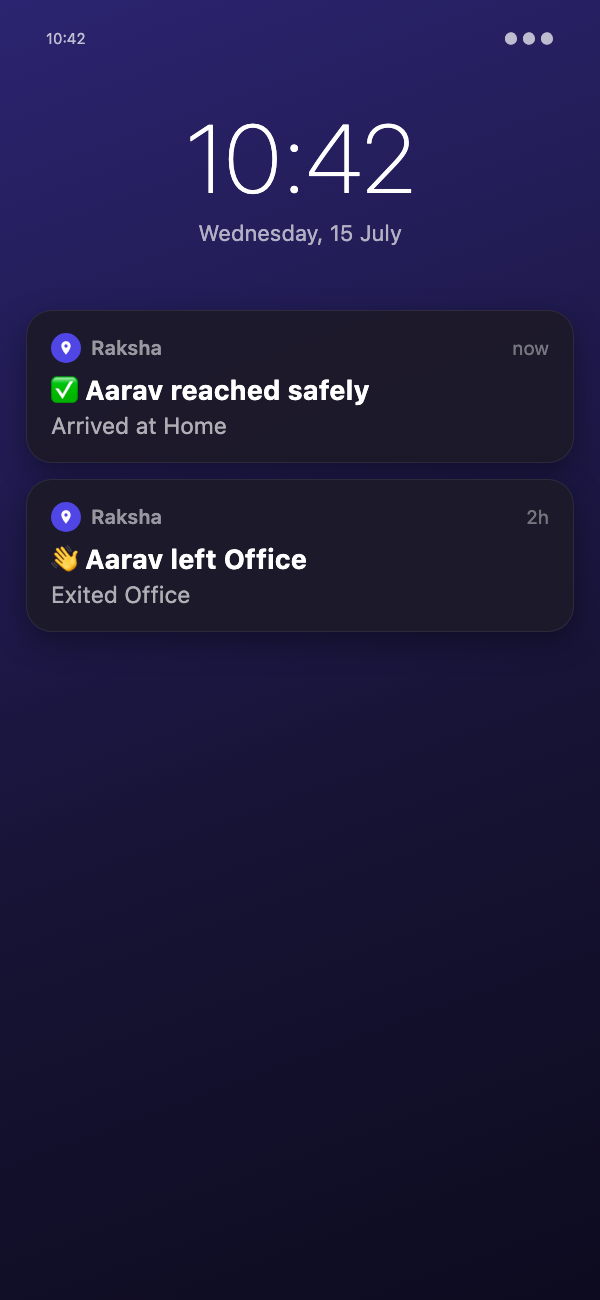
Safe Zone হলো একটি বাস্তব জায়গার চারপাশে একটি ভার্চুয়াল সীমানা — বাড়ি, স্কুল, অফিস, বা অন্য যেকোনো গুরুত্বপূর্ণ জায়গা। Raksha ব্যাকগ্রাউন্ডে চুপচাপ নজর রাখে এবং ডিভাইস সেই সীমানায় প্রবেশ বা ত্যাগ করার প্রতিবার একটি হালকা নোটিফিকেশন পাঠায়। কোনো ফুল-স্ক্রিন রিং নেই, সাইরেন নেই — শুধু সার্কেলের সবার কাছে একটি শান্ত "Aarav left Home" বা "Aarav arrived at School" পুশ।
এখানেই মূল পার্থক্য Arrival Alarm-এর সাথে: Safe Zone সেইসব জায়গার জন্য যেখানে আপনি বারবার চেক করেন — বাড়ি, স্কুল, কাজ। Arrival Alarm একটি নির্দিষ্ট ট্রিপে একবারের জোরালো অ্যালার্টের জন্য, যেমন "ক্যাব এয়ারপোর্টে পৌঁছানোর মুহূর্তেই আমাকে জানাও।"
কেন রিমোট সেটআপ সত্যিই গুরুত্বপূর্ণ
- সন্তানের ফোন সেট আপ করা — বাচ্চারা সবসময় নিজেদের বাড়ির ঠিকানা বা স্কুলের সঠিক সীমানা জানে না। এখন একজন বাবা-মা তাদের নিজের ফোন থেকেই এটি করে দিতে পারেন।
- UI-তে অপরিচিত বয়স্ক বাবা-মা — ফোন কলে বয়স্ক বাবা-মাকে স্লাইডার আর ম্যাপ পিন বোঝানোর দরকার নেই — নিজে সেট আপ করুন এবং এটি তাদের ডিভাইসে এমনিতেই কাজ শুরু করবে।
- ডিভাইস ইতিমধ্যে হস্তান্তরিত — ফোনটি যদি ইতিমধ্যে হোস্টেলে আপনার সন্তানের কাছে বা অন্য শহরে কোনো বাবা-মায়ের কাছে থাকে, তাহলে একটি জোন যোগ করতে সেটি আপনার হাতে ফিরিয়ে আনার দরকার নেই।
- নতুন স্কুল, নতুন বাড়ি — শহর বদলেছেন, বা সন্তান নতুন স্কুলে ভর্তি হয়েছে? সরাসরি দেখা না করেই সেদিনই রিমোটলি তাদের জোন আপডেট করুন।
কোনো জোন যোগ করার আগে এটি দেখতে কেমন লাগে
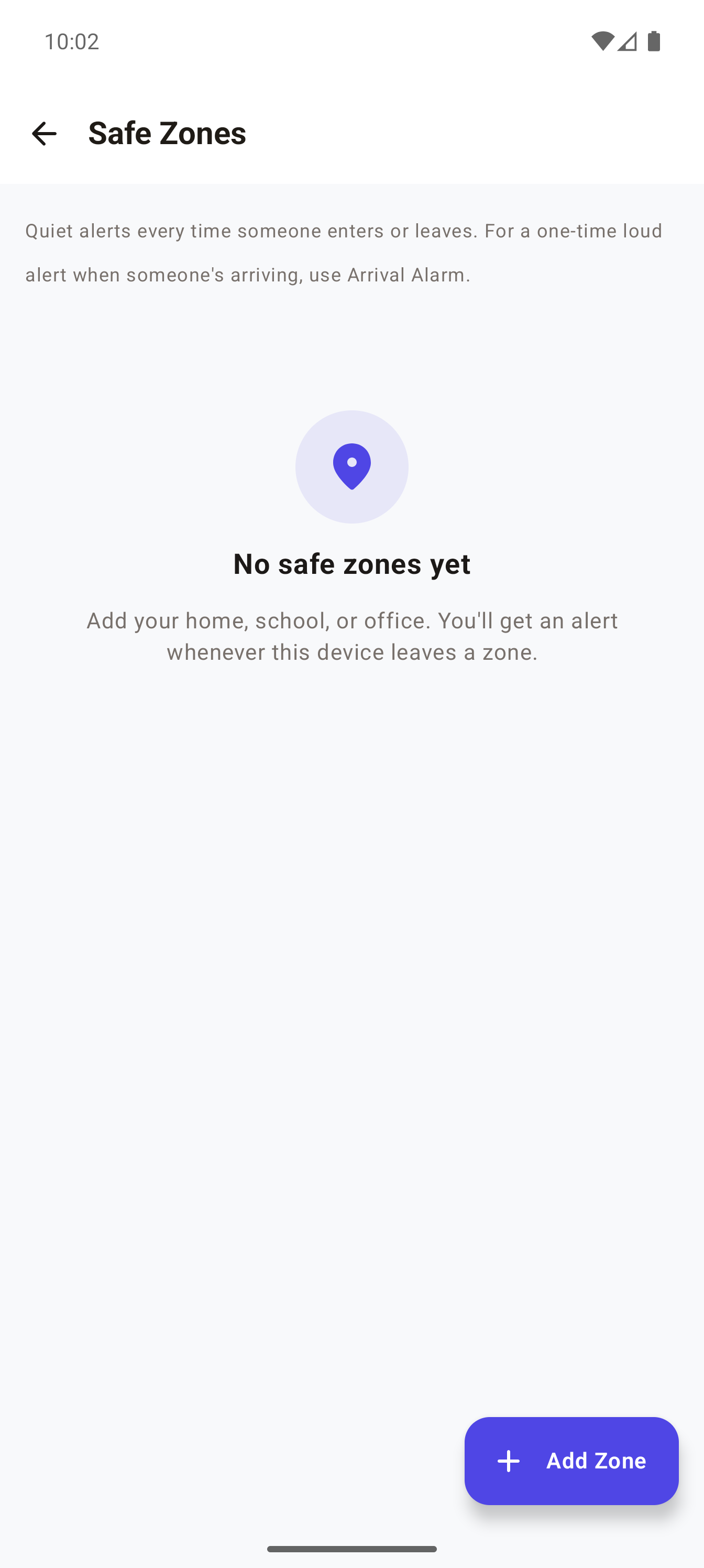
প্রথমবার Safe Zones খুললে — আপনার নিজের ডিভাইস হোক বা পরিবারের সদস্যের — অন্তত একটি জোন যোগ না করা পর্যন্ত একটি খালি স্টেট দেখাবে:
পরিবারের সদস্যের জন্য Safe Zone কীভাবে সেট আপ করবেন
⏱️ প্রায় ২ মিনিট সময় লাগে
- Raksha খুলুন এবং Circle ট্যাবে যান
- যে পরিবারের সদস্যের জন্য জোন সেট করতে চান তাকে ট্যাপ করুন
- View full details ট্যাপ করুন
- Explore-এর অধীনে Safe Zones ট্যাপ করুন
- (নিচে ডানদিকে) Add Zone ট্যাপ করুন
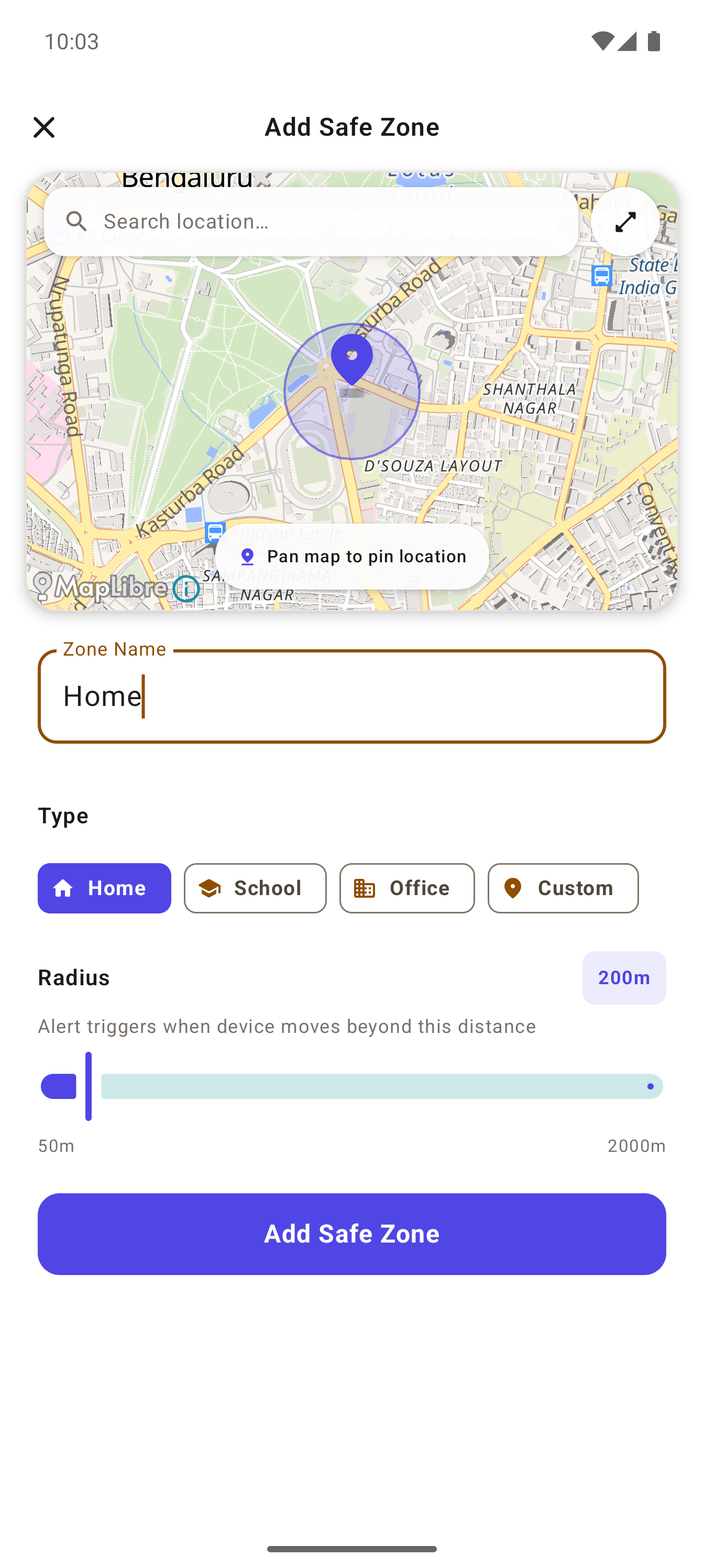
- ম্যাপে পিন সঠিক জায়গায় না বসা পর্যন্ত প্যান করুন — প্যান করার চেয়ে সহজ হলে নাম দিয়ে সার্চ করুন
- একটি Zone Name টাইপ করুন (আবশ্যক — "Home", "School" ইত্যাদি)
- একটি Type বেছে নিন — Home, School, Office, বা Custom
- স্লাইডার দিয়ে Radius সমন্বয় করুন — টানার সময় ম্যাপে লাইভ সার্কেলের আকার বদলাতে দেখুন
- Add Safe Zone ট্যাপ করুন
💡 প্রো টিপ: স্মৃতি থেকে আন্দাজ করার বদলে পিনটি প্রকৃত অবস্থানে বসান — সার্চ বারে ঠিকানা বা স্কুলের নাম খুঁজুন এবং ম্যাপ সরাসরি সেখানে চলে যাবে।
তাদের প্রান্তে কী ঘটে
কোনো বিঘ্ন ঘটে না। পরের বার ডিভাইস অনলাইন হলেই জোনটি স্বয়ংক্রিয়ভাবে তাদের ডিভাইসে সিঙ্ক হয় — কোনো অনুমোদনের প্রম্পট নেই, তাদের ফোনে কোনো পপআপ নেই। তাদের কিছুই করতে হয় না; সেই মুহূর্ত থেকেই শান্ত এন্টার/এক্সিট নোটিফিকেশন পরিবারের সার্কেলে যেতে শুরু করে।
FAQ
- এটি সেট আপ করতে কি তাদের ফোন লাগবে? — না, রিমোট সেটআপের পুরো উদ্দেশ্যই এটি। আপনার শুধু দরকার তারা আপনার Raksha সার্কেলে থাকুক। জোনটি স্বয়ংক্রিয়ভাবে তাদের ডিভাইসে পুশ হয়ে যায়।
- আমি কি এখনও পুরনো পদ্ধতিতে নিজের ডিভাইসের জন্য জোন সেট করতে পারি? — হ্যাঁ, নিজের ডিভাইসের জন্য Safe Zones আগের মতোই কাজ করে, Settings → Safe Zones থেকে।
- একটি ডিভাইসে কতগুলো জোন থাকতে পারে? — প্রতি ডিভাইসে সর্বোচ্চ ৫টি, আপনি নিজে সেট আপ করুন বা পরিবারের সদস্যের জন্য রিমোটলি করুন তাতে কিছু আসে যায় না।
- তারা প্রতিবার বাড়ি ছাড়লে কি জোরে অ্যালার্ট পাবে? — না, Safe Zone নোটিফিকেশন শান্ত পুশ, ফুল-স্ক্রিন রিং নয়। কোনো নির্দিষ্ট ট্রিপের জন্য একবারের জোরালো অ্যালার্ট চাইলে তার বদলে Arrival Alarm ব্যবহার করুন।
- এতে কি তাদের ব্যাটারি বেশি খরচ হয়? — আগের চেয়ে বেশি নয়, কে জোন সেট করেছে তা নির্বিশেষে Safe Zones তাদের ডিভাইসে Android-এর low-power geofencing API ব্যবহার করে।